

Wie macht man SAP technisch fit für moderne Mobility Webservices? Über wenige Schritte in den SAP-Transaktionen SE80 und SOA-Manager.
Extern auf SAP zugreifen
Möchte man externen Systemen Zugriff auf SAP-Funktionsbausteine geben, bieten sich dafür verschiedene Wege an. Eher konventionell ist der Weg über die RFC-Schnittstelle. Für diese bietet SAP native Bibliotheken auf verschiedenen Plattformen an, die dann wiederum von sprachabhängigen Bibliotheken z.B. für Java aufgerufen werden können. Leider sind diese Bibliotheken nicht für alle Plattformen und Programmiersprachen vorhanden. So muss beispielsweise der Zugriff mittels mobiler Geräte oder Browser über eine serverseitige Zwischenkomponente stattfinden.
SAP Webservices veröffentlichen
Abhilfe schafft dabei die Veröffentlichung von SAP-Funktionsbausteinen als Web-Service. Da diese auf HTTP basieren, können diese von nahezu jeder netzwerkfähigen Anwendung aufgerufen werden. Ein weiterer Vorteil ist die komfortablere Integration der Webservices in bestehende heterogene serviceorientierte Systemlandschaften, in denen gegenwärtig die Kommunikation zum großen Teil über Webservices stattfindet.
So funktioniert es
Wie einfach und komfortabel SAP mit seinen Tools die Bereitstellung von Funktionsbausteinen als SOAP-Webservice ermöglicht, veranschaulicht das folgende Beispiel. Hier wird der übliche Weg beschrieben, ohne dabei auf die doch recht vielfältigen Konfigurationsmöglichkeiten in den einzelnen Schritten einzugehen.
Die Definition des Webservice findet im Object Explorer statt. Dieser kann über die Transaktion SE80 geöffnet werden. Nach Auswahl eines Zielpakets im Repository Browser kann über das Kontextmenü „Anlegen > Enterprise Service“ der Wizard zur Erstellung des Webservice gestartet werden.
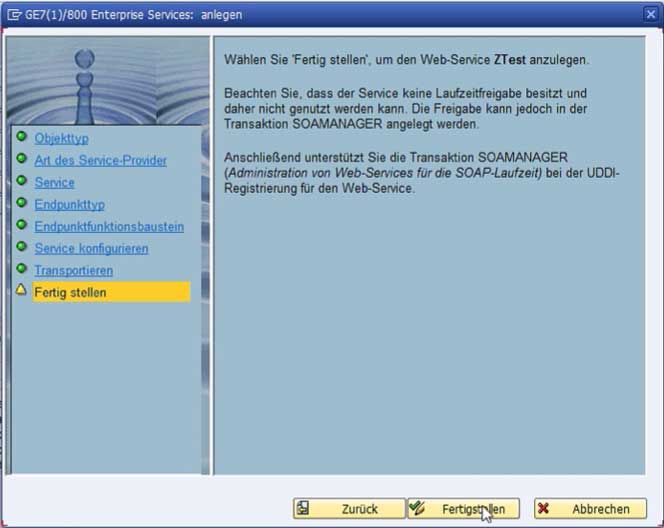
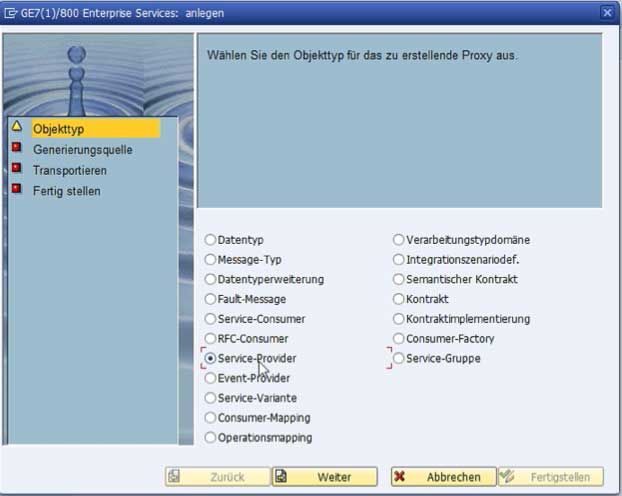
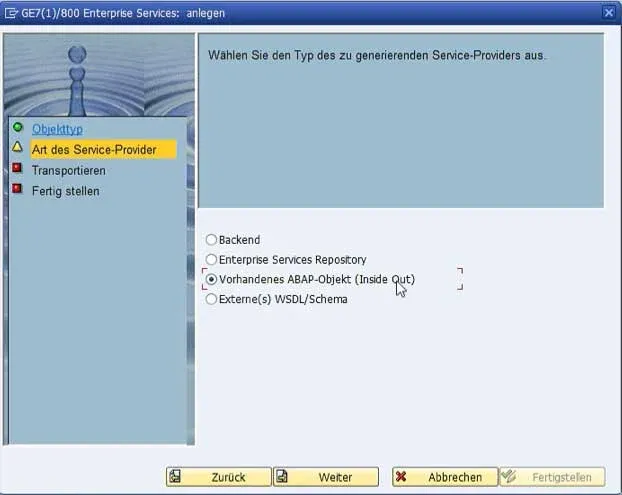
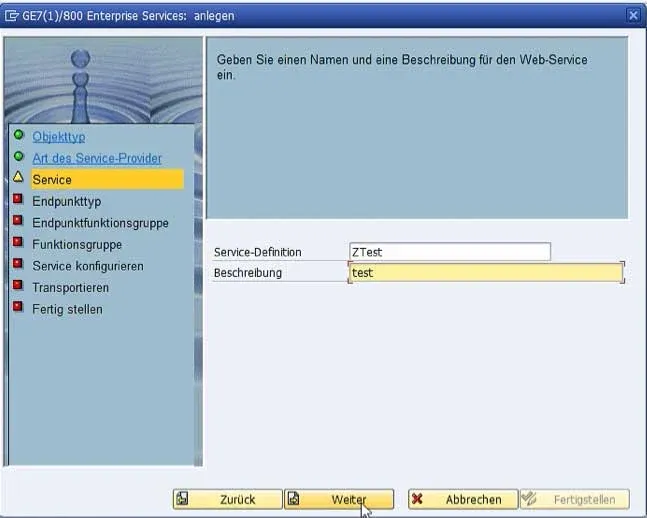
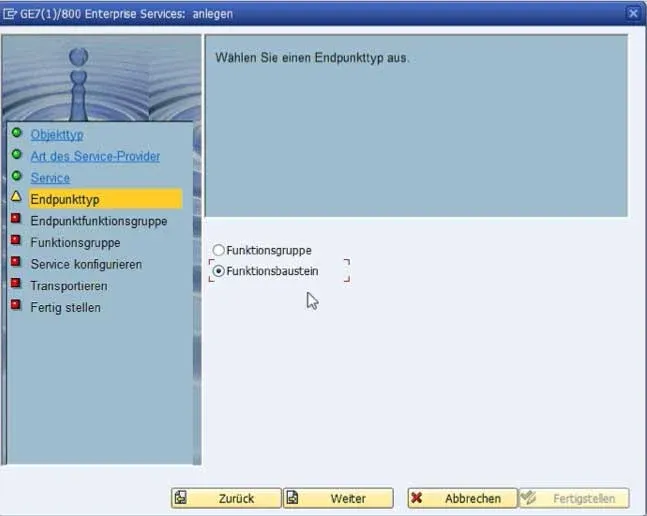
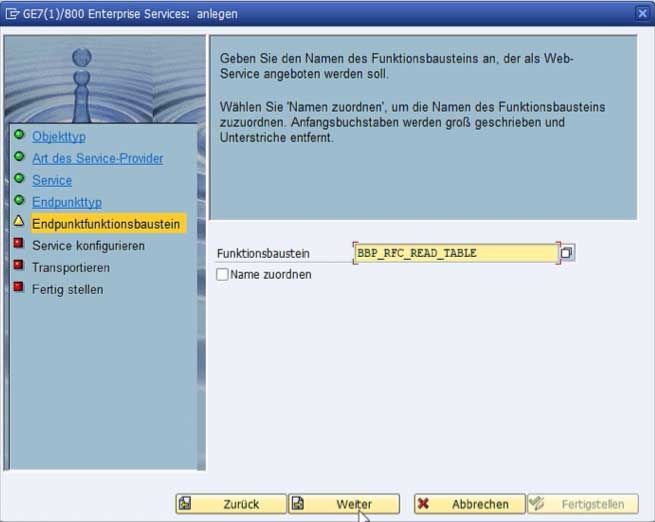
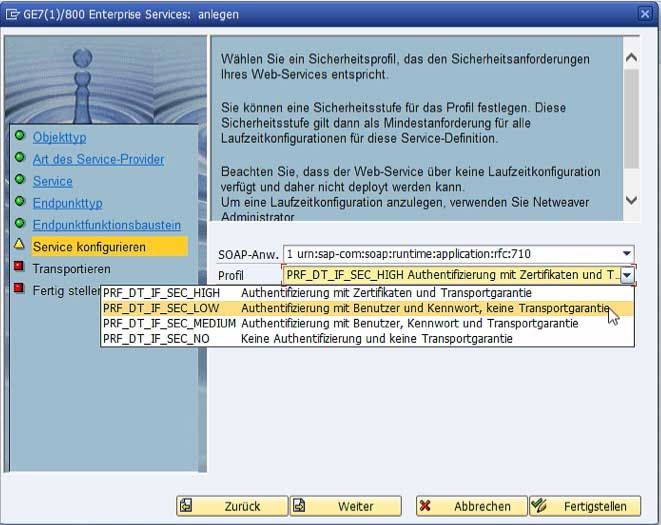
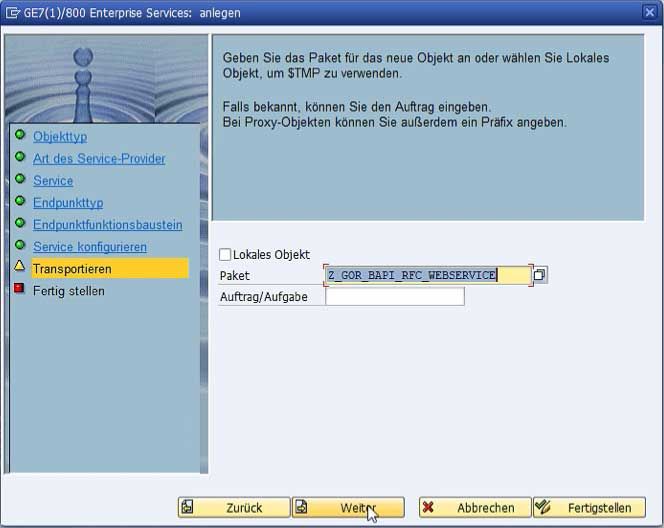
Abb. 1: Service-Provider als Objekttyp auswählen
Der Service befindet sich nun in dem ausgewählten Paket und kann in der Menüleiste über einen existierenden oder neuen Workbench-Auftrag aktiviert werden.
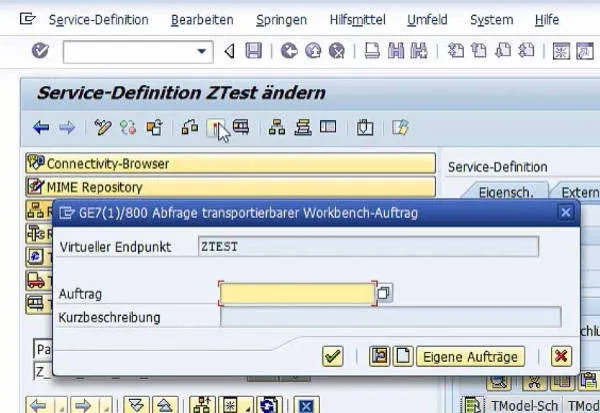
Nach der Aktivierung benötigt der Webservice zur endgültigen Nutzung noch eine Laufzeitfreigabe. Diese wird im SOA-Manager konfiguriert. Dieser ist über die SAP- Transaktion „SOA-Manager“ erreichbar.
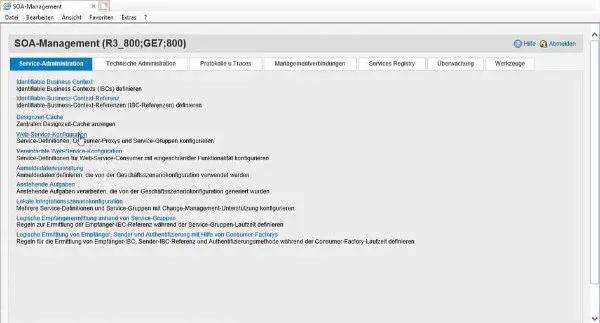
Nach der Auswahl „Webservice-Konfiguration“ kann über eine Suche nach dem Objekttyp „Service-Definition“ und dem entsprechendem Objektnamen der zu konfigurierende Service ausgewählt werden.
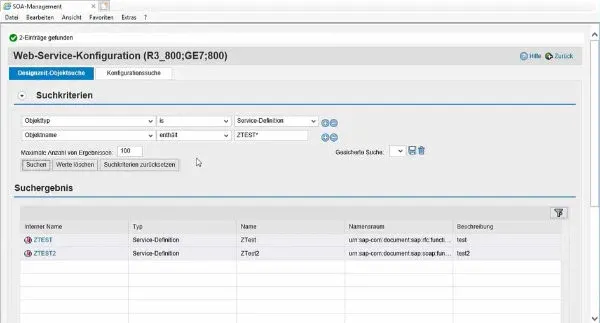
Durch Auswahl des Service öffnet sich der Wizard zur Konfiguration der Webservice- Freigabe über die Schaltfläche „Service anlegen“.
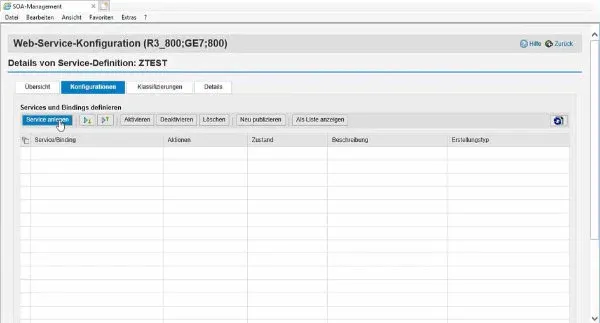
Im Wizard zur Konfiguration der Freigabe, der aus vier Schritten besteht, werden SOAP relevante Einstellungen wie z.B. zum Thema Sicherheit vorgenommen:
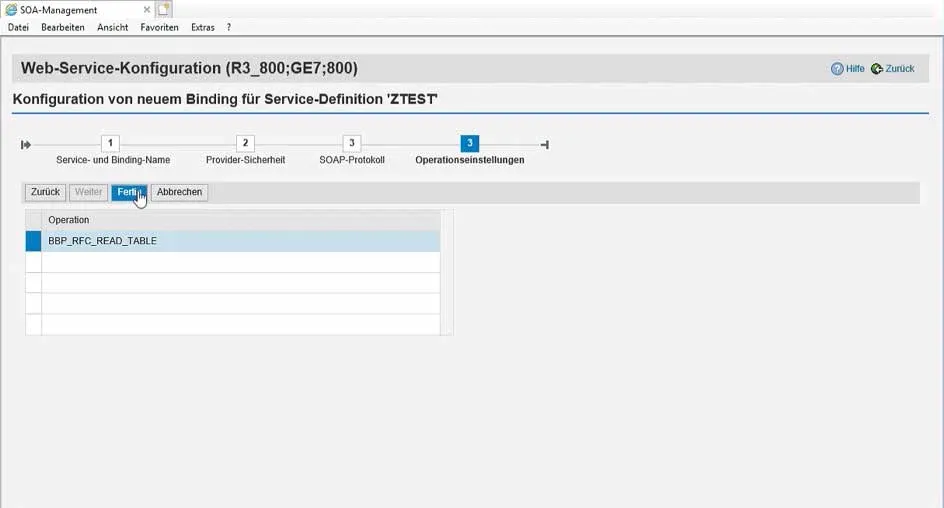
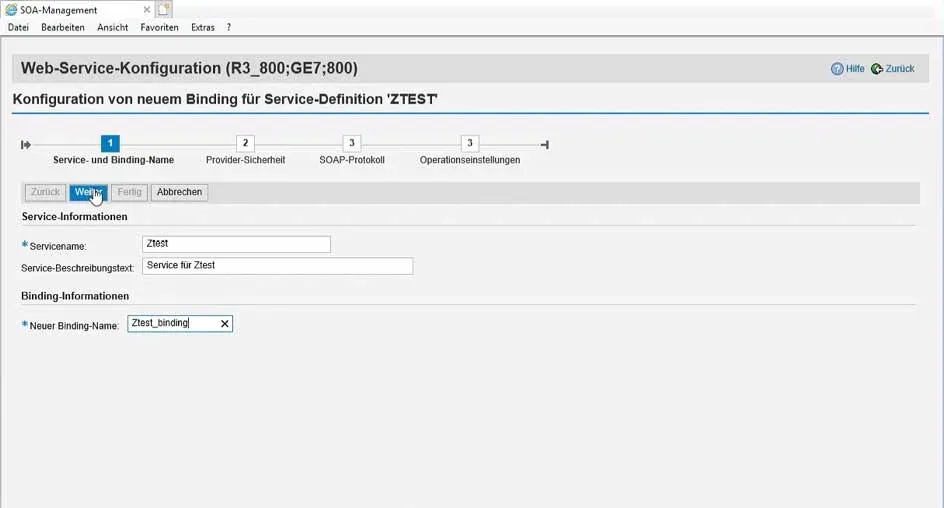
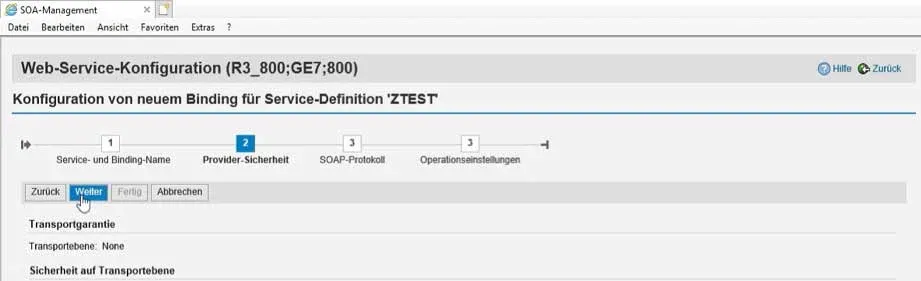
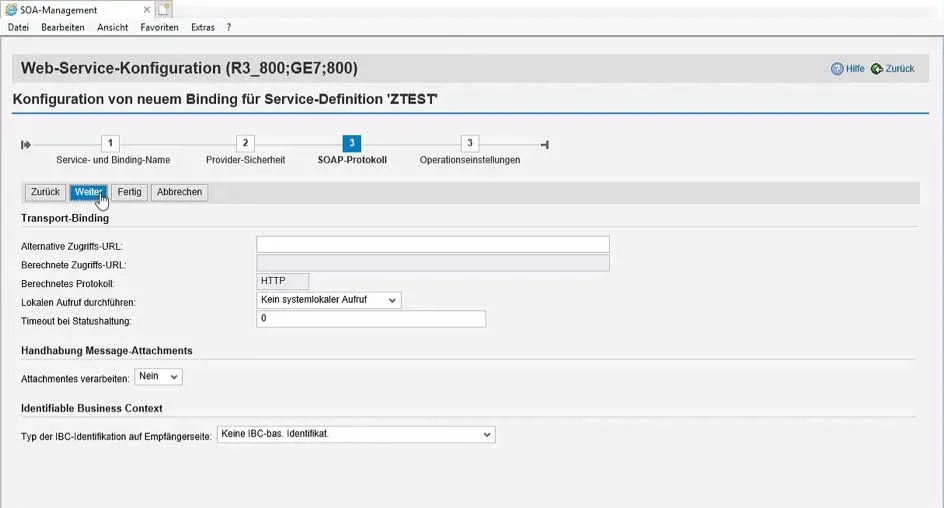
Abb. 1: Eingabe des Servicenamen und Namen des Binding (im Regelfall mit dem Suffix „_binding“
Das Ergebnis des Wizards ist in der Liste der Konfiguration zu sehen. Dort kann der Service später deaktiviert, bearbeitet und gelöscht werden.
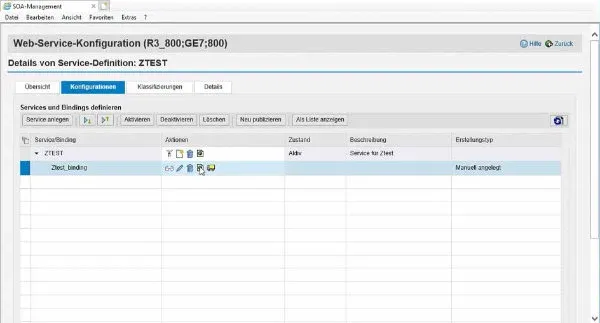
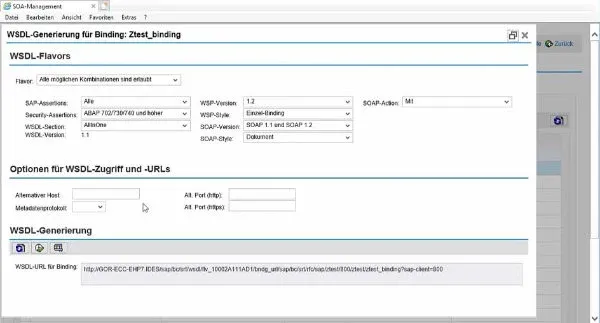
Damit Anwendungen auf den Webservice zugreifen können, benötigen sie nun nur die URL der WSDL des Webservice. Diese Informationen können über das entsprechende Symbol im Binding-Eintrag in der Liste angezeigt werden.
Fazit
SAP für Webservice zu konfigurieren bedarf nur weniger Schritte. Mit den Transaktionen SE80 und SOA-Manager steht somit eine komfortable Lösung für die SAP Mobility Anbindung zur Verfügung, ohne den Weg über die RFC-Schnittstelle oder eine Middleware-Komponente gehen zu müssen.
In 90 Tagen live
Optimieren Sie Ihr Lager mit dem Ontego Abo-Modell einfach & Budget-schonend.